Googleサイトで、お店のホームページを無料で作り直す手順(Ameba Owndからの引っ越し)
Ameba Owndの終了に合わせて、お店のホームページをGoogleサイトで無料で作り直す手順を、実際の画面つきで。ページ作り・写真・地図・お問い合わせフォーム(Googleフォーム)・公開・独自ドメインまでの11手順と、公開前のチェックリスト。
この記事でできること
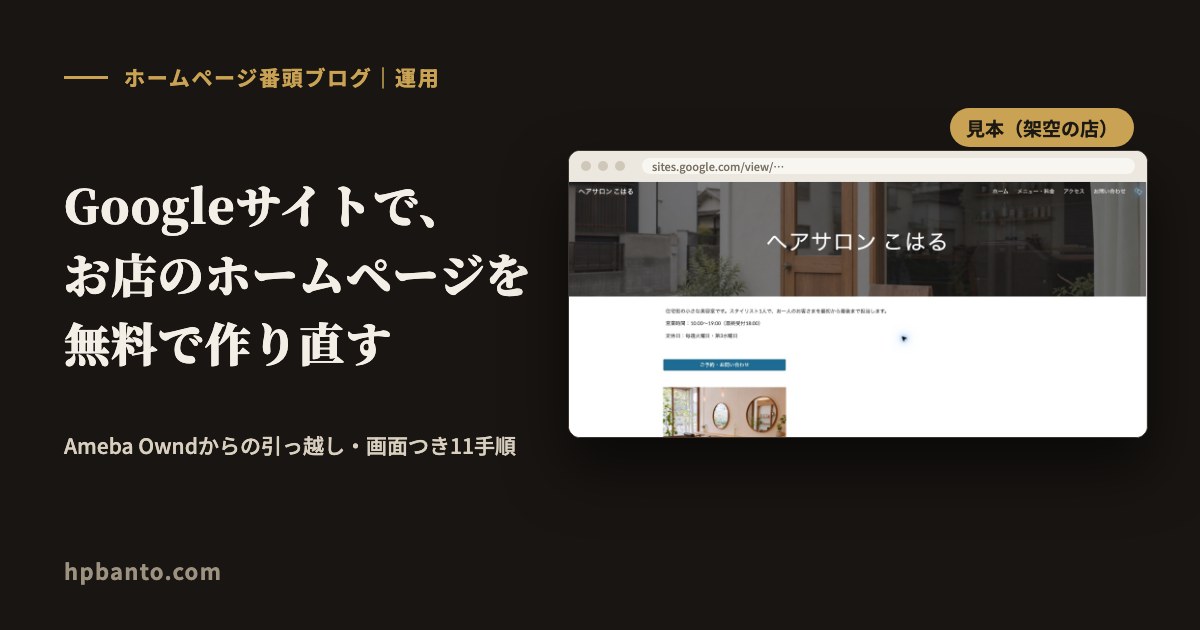
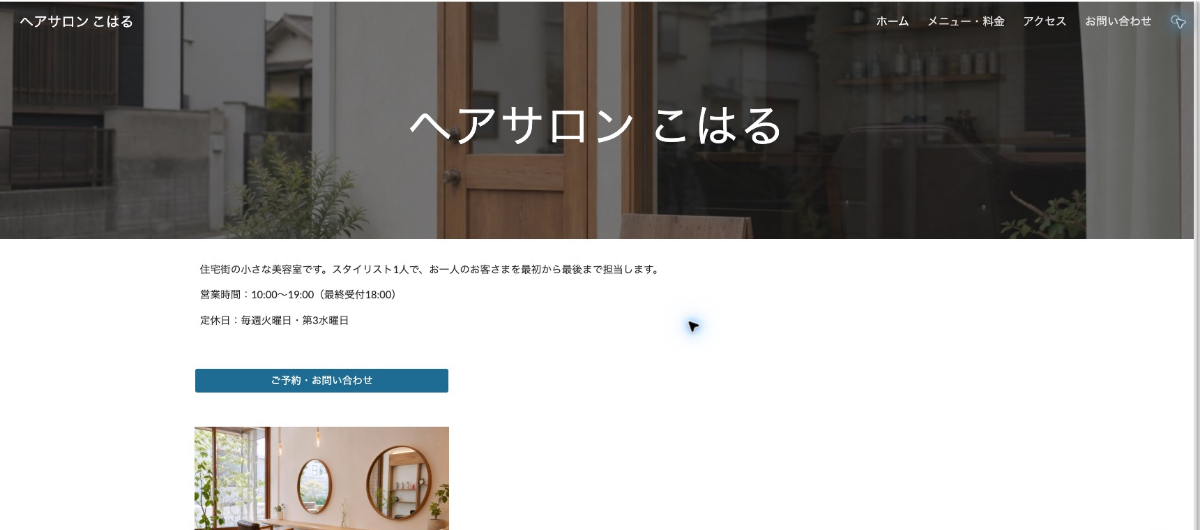
Ameba Ownd(アメーバオウンド)は2026年12月24日(木)11:00で終了します(Ameba Ownd Blog)。この記事は、Owndで作ったお店のホームページを、お金をかけずにGoogleサイトで作り直す手順です。私たちは11月5日に、架空の美容室「ヘアサロン こはる」のサイトを、Owndの控えを想定した文章と写真から4ページで作り直しました。以下はそのときの実際の画面です。期限、移行先の比べ方、独自ドメインのDNSの注意点は、Ameba Ownd終了の移行ガイドにまとめています。
Googleサイトが向いているお店、向いていないお店
お金をかけずに自分で移すなら、数ページのお店のサイトはGoogleサイトで作り直すのが手堅いです。Googleアカウントがあれば無料で使え、スマホでの表示も自動で整います。私たちが公開した見本にも、広告は表示されませんでした。弱点もあります。デザインの自由度は低く、ブログの機能はありません。予約やネット販売は、外部のサービスにつなぐ形になります。ブログ記事が主役のサイトや、デザインにこだわりたいお店には向きません。その場合の選び方は、Ameba Ownd終了の移行ガイドの「用途別に即答する」に書きました。
用意するもの
- Owndの今のページの控え(文章と写真)。取り方はAmeba Ownd終了の移行ガイドの「今日できること」に書きました
- 写真の原本。スマホやカメラに残っているもの
- Googleアカウント。Gmailのアカウントで足ります
- パソコン。作業はパソコンで行います
1. 新しいサイトを作る
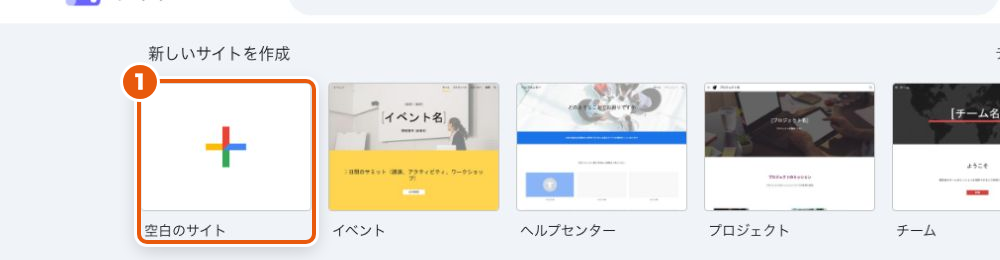
Googleサイトを開き、Googleアカウントでログインします。「新しいサイトを作成」の「空白のサイト」を選びます。テンプレートから始めてもかまいませんが、お店の数ページなら空白のほうが迷いません。
2. サイト名・ヘッダーの写真・本文を入れる
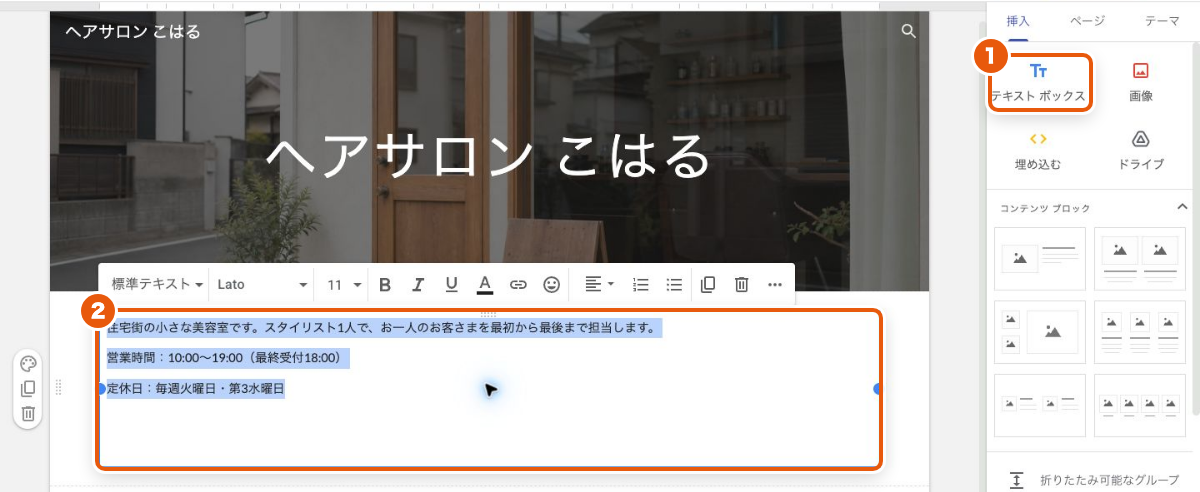
左上の「サイト名を入力」に店名を、大きな見出しの欄にページのタイトルを入れます。ヘッダーの写真にマウスを乗せると出る「画像を変更」から、お店の外観などの写真をアップロードします。本文は、右側の「挿入」から「テキスト ボックス」を置き、控えの文章を貼り付けます。営業時間・定休日・料金は、貼ったあとに必ず読み直してください。古い情報のまま移さないためです。
3. ページを作る
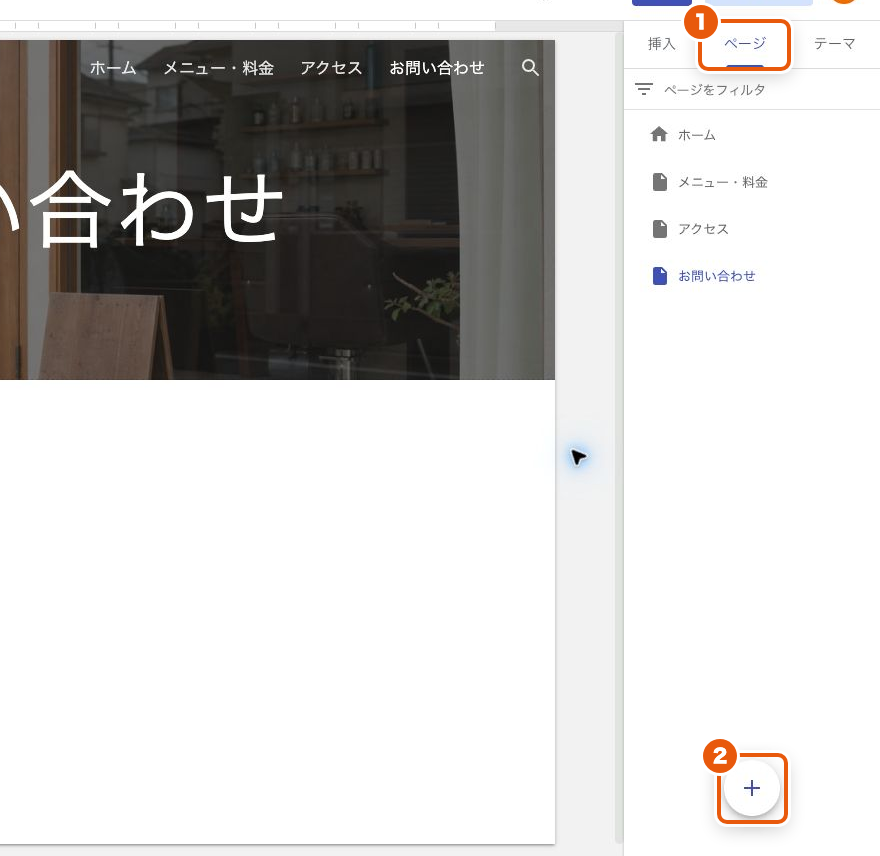
右側の「ページ」を開き、下の「+」で新しいページを作ります。Owndのページの一覧を見ながら、同じ構成にします。まずはホーム・メニューと料金・アクセス・お問い合わせの4つで足ります。ページを足すと、上のメニューに自動で並びます。
4. 写真を入れる
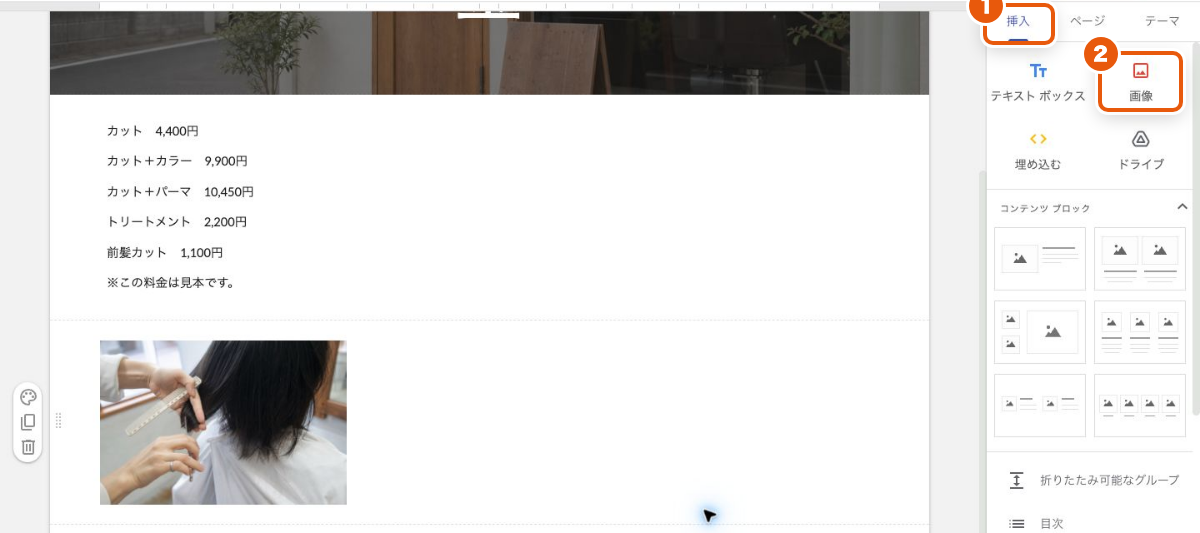
「挿入」の「画像」から、写真をアップロードします。スマホやカメラに残っている原本を使うと、Owndから保存した写真よりきれいに出ます。
5. 地図を入れる
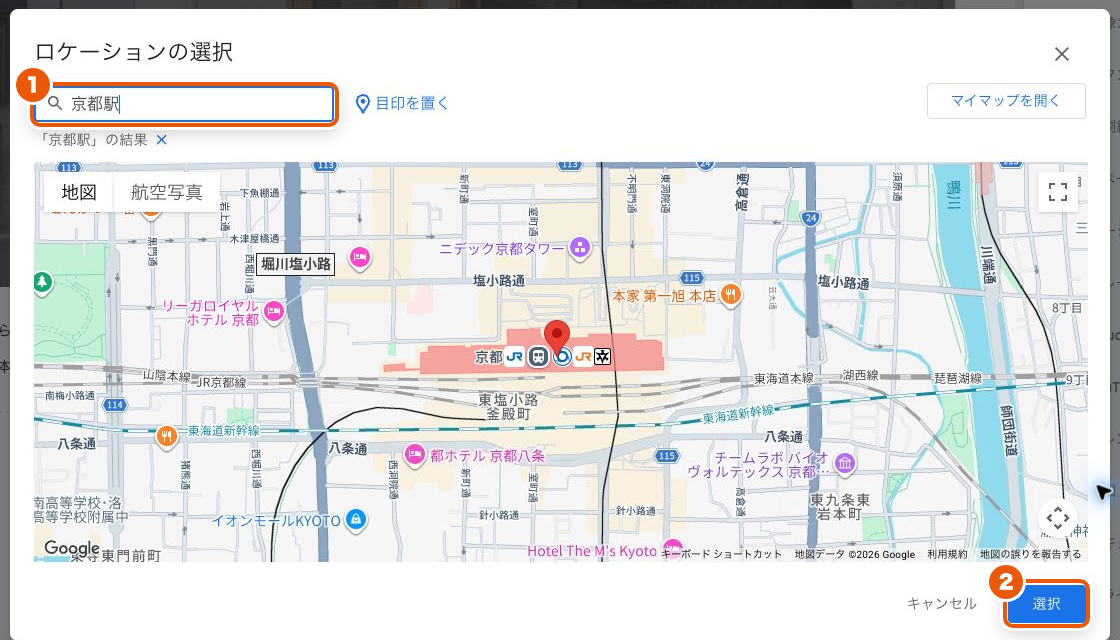
アクセスのページで「挿入」の「地図」を選び、お店の住所か店名で検索して「選択」を押します。Googleマップの地図がページに入ります。
6. お問い合わせフォームを作る(Googleフォーム)
Owndのフォームは、サービスの終了と一緒に使えなくなります。代わりにGoogleフォームで作ります。
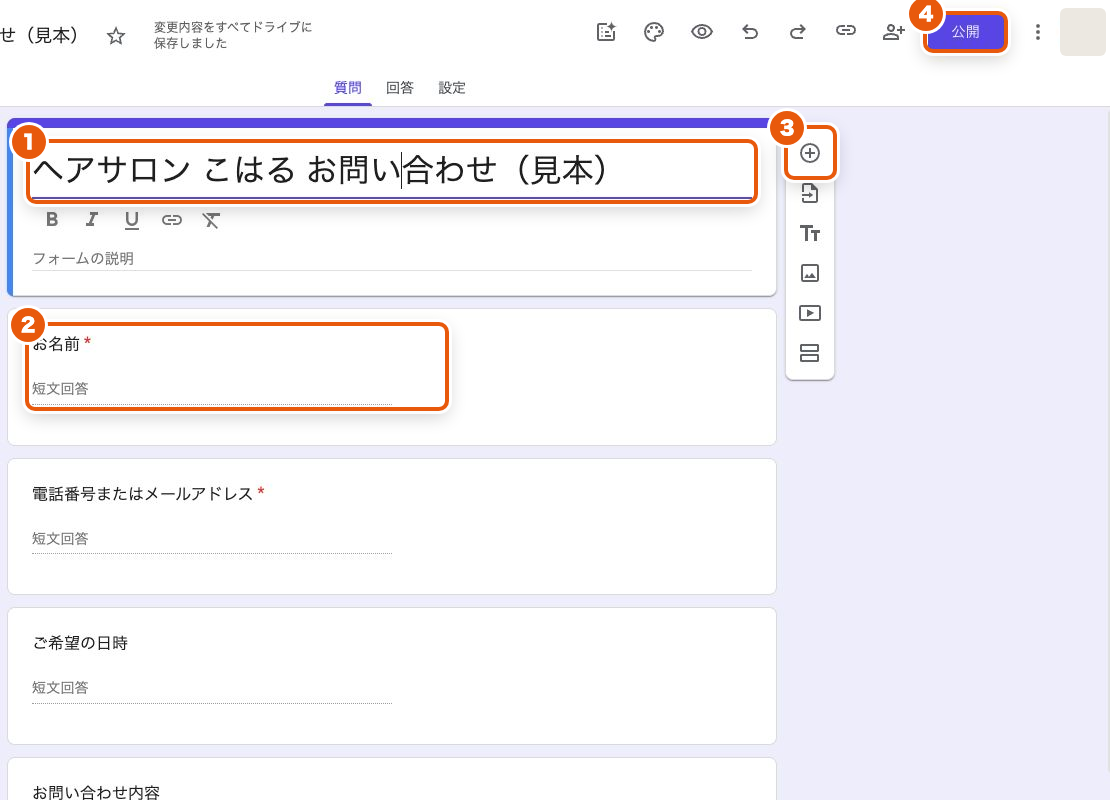
- 新しいフォームを作り、タイトルを「(店名) お問い合わせ」にする
- 質問を足す。お名前、電話番号またはメールアドレス、ご希望の日時、お問い合わせ内容の4つで足ります。連絡先の質問は「必須」にします
- 右上の「公開」を押す。公開しないと、フォームはお客さまからの送信を受け付けません
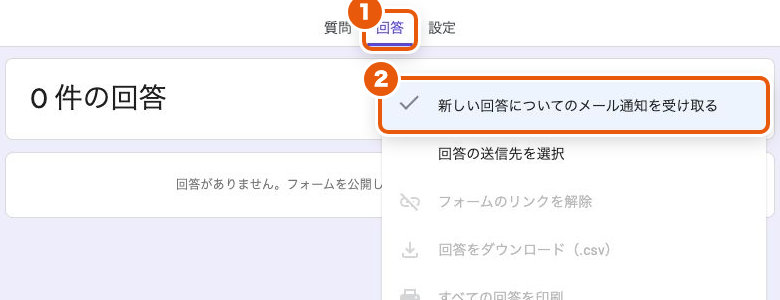
- 「回答」タブの右上の「︙」から、「新しい回答についてのメール通知を受け取る」にチェックを入れる。送信があるたびに、メールで知らせが届きます
7. フォームをサイトに入れる
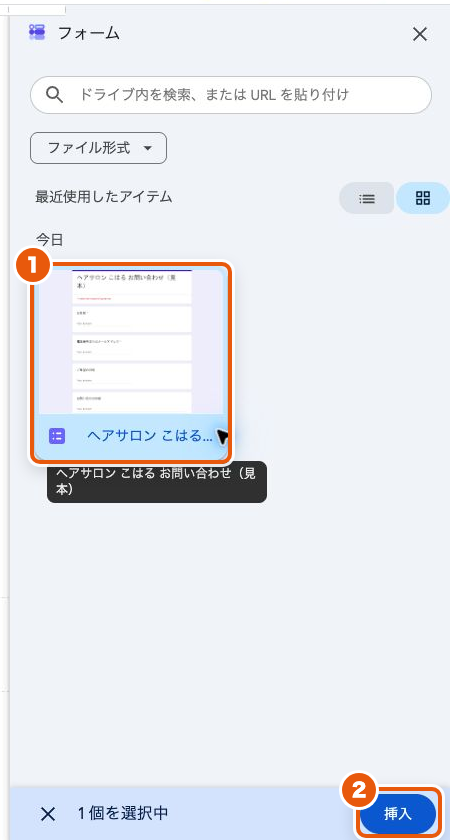
Googleサイトに戻り、お問い合わせのページで「挿入」の「フォーム」を選びます。作ったフォームを選んで「挿入」を押すと、ページの中にフォームが入ります。電話番号も、同じページに文字で書いておきます。公開したら、自分でフォームから一度送ってみて、メールが届くかを確かめてください。
8. 予約・Instagram・BASEへのボタンを置く
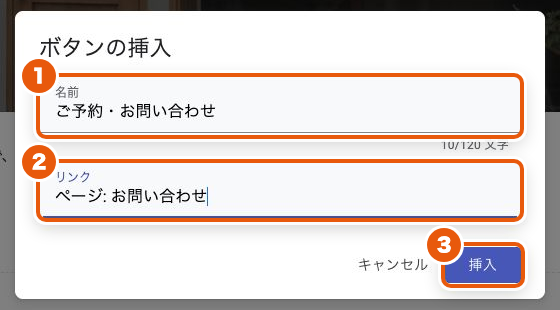
「挿入」の「ボタン」で、ボタンの名前とリンク先を入れます。予約サービスやInstagram、BASEのショップのアドレスを貼れば、そこへ飛ぶボタンになります。リンク先にサイト内のページ名を入れれば、そのページに飛びます。
9. スマホでの見え方を確かめる
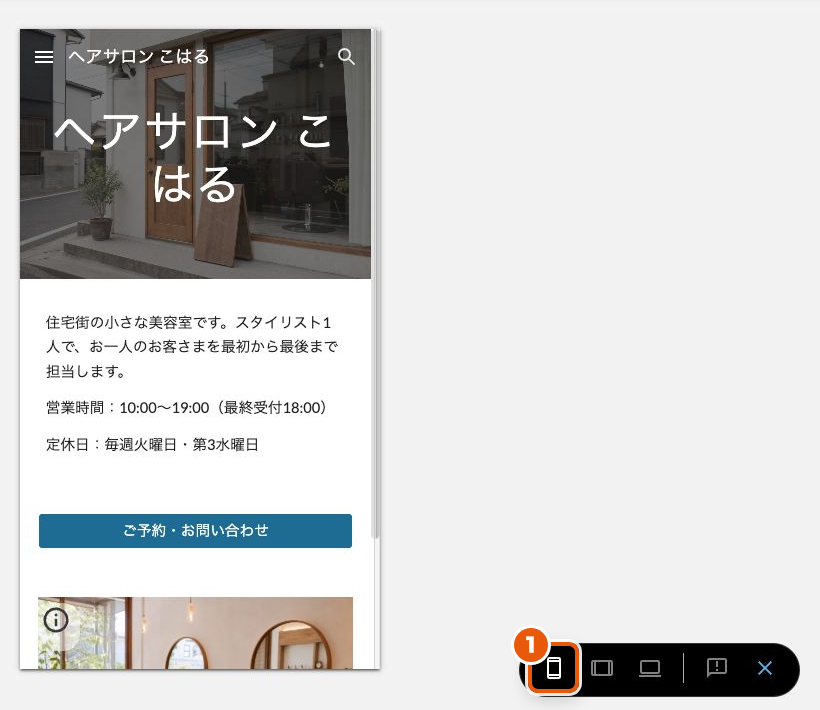
上の「プレビュー」のボタンを押し、右下でスマホの形のアイコンを選ぶと、スマホでの見え方が分かります。お客さまの多くはスマホで見ます。文字や写真が切れていないかを確かめてください。
10. 公開する
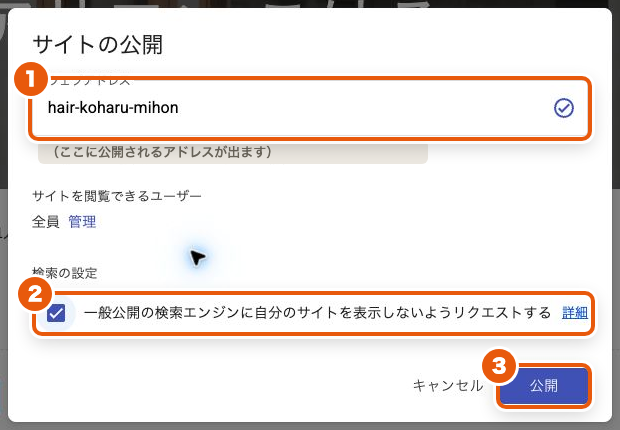
右上の「公開」を押し、「ウェブアドレス」にサイトの名前を半角の英小文字・数字・ハイフンで入れて、「公開」を押します。個人のGoogleアカウントなら、アドレスは「https://sites.google.com/view/(入れた名前)」になります。「検索の設定」の「一般公開の検索エンジンに自分のサイトを表示しないようリクエストする」には、チェックを入れないでください。入れると、Googleの検索に出にくくなります。
公開したあとに直したときは、もう一度「公開」を押すまで、お客さまの画面には反映されません。
11. 独自ドメインを使う人は
Owndで独自ドメインを使っていた人は、Googleサイトでもそのドメインを使えます。つなぐのは「www」付きのアドレスです。Owndと同じ形です。
- Googleサイトの「設定」(歯車)の「カスタム ドメイン」で「設定を開始」を押し、www付きのアドレスを入れる
- 求められたら、Google Search Consoleで、そのドメインの持ち主であることを確かめる。ドメインの管理画面のDNSに、指定されたTXTレコードを1行足します
- ドメインの管理画面で、Owndのために設定したCNAMEの行の値を、custom-domain.amebaowndme.com から ghs.googlehosted.com に書き換える(Googleサイトのヘルプ)
- サイトを閲覧できるユーザーが「全員」になっているかを確かめる。そうでないと、独自ドメインでは開きません
CNAMEを書き換えるのは、新しいサイトを公開して全ページを確かめたあとです。理由と注意点はAmeba Ownd終了の移行ガイドの「独自ドメインの人」の章に書きました。反映は、Googleサイトのヘルプによれば最大48時間かかることがあります。MXレコードなど、メールの設定には触りません。
公開前のチェックリスト
Googleサイトに限らず、どの移行先でも、公開前に次の10項目を確かめます。
- スマホで全ページを開いて、文字や写真が切れていない
- 電話番号を押すと、電話がかかる
- 営業時間・定休日・料金・住所が、今の情報になっている
- 地図の場所が正しい
- 予約・ネットショップ・SNSへのリンクが、正しいページに飛ぶ
- お問い合わせフォームから試しに送って、メールが届く
- アドレスが「https://」で始まっている
- 各ページのタイトルに、店名と地域名が入っている
- 「準備中」「サンプル」などの仮の文字が残っていない
- 新しいサイトの中に、Owndの古いアドレスへのリンクが残っていない
公開したら
- Googleマップ(Googleビジネスプロフィール)の「ウェブサイト」欄を、新しいアドレスに変える。手順はAmeba Ownd終了の移行ガイドに書きました
- Instagram・LINE公式アカウント・ポータルサイトなど、Owndのアドレスを載せていた場所を書き換える
- SNSやGoogleビジネスプロフィールの投稿で「ホームページを移転しました」と知らせる
- 名刺・チラシ・看板のQRコードが古いアドレスを指していないかを確かめる
よくある質問
Googleサイトは無料ですか。
Googleアカウントがあれば、無料で作って公開できます。
広告は表示されますか。
私たちが公開した見本には、広告は表示されませんでした。
ブログは作れますか。
Googleサイトには、ブログの機能がありません。お知らせを増やすなら、ページを足して書く形になります。過去のブログ記事が多いサイトには、Amebaブログ(独自ドメインは使えません)かWordPressが向いています。
自分でやるのが大変なら
読んでみて手が止まったら、ホームページ番頭に任せる道もあります。今のOwndのサイトの内容を私たちが取り込み、公開まで0円、公開後は月額4,900円です。基本プランは5ページまでで、6ページ目からは1ページにつき月1,500円です。LINEで「Owndから移したい」と送るだけで始まります。くわしくはAmeba Ownd終了の移行ガイドの最後の章をご覧ください。