ホームページの表示速度は無料で測れます。測り方より大事な「結果のどこを見るか」まで全部
ホームページの表示速度はPageSpeed Insightsに無料でURLを入れるだけで測定できます。結果画面の読み方、何点で合格か、まず直すべき原因まで、実測値つきで解説します。

ホームページの表示速度を無料で測るなら、Google公式の PageSpeed Insights にサイトのURLを貼り付けて「分析」を押すだけです。登録不要・回数無制限で、パソコンがなくてもスマホのブラウザから使えます。これが事実上の標準ツールで、まずはこれ一つで足ります。

ただ、本当の心配ごとは測ったあとに始まります。「点数の意味が分からない」「測るたびに数字が変わる」「モバイルだけ極端に低い」。検索して出てくる記事の多くはツール名を並べて終わりで、そこに答えていません。この記事では、測り方だけでなく、結果画面のどこを見ればよいか・何点なら安心してよいか・まず何を直せばよいかまで、番頭が自分のサイトと店主さんのサイトを実際に測ってきた数字つきでお伝えします。
無料で使える測定ツールは、実質この3つで足ります
「無料測定ツール◯選」という記事はたくさんありますが、そのすべてを試す必要はありません。むしろ古い記事には、すでに提供が終了したGoogleの「Test My Site」を今も使えるかのように載せているものがあります(終了はプライム・ストラテジーのコラムなどで確認できます)。2026年時点で店主さんが実際に使うのは、次の3つで十分です。
| ツール | 測れる範囲 | 登録 | 特徴 |
|---|---|---|---|
| PageSpeed Insights | 1ページずつ | 不要 | Google公式。スマホのブラウザからも使える |
| Search Console | サイト全体 | 無料(サイトの所有権確認が必要) | 実際の訪問者のデータで全ページの合否を一覧できる |
| GTmetrix | 1ページずつ | 無料登録で測定履歴を保存 | 補助用。海外の測定地点で測ると実際より遅く出る点に注意 |
迷ったらPageSpeed Insightsだけで始めてください。以下、この記事もPageSpeed Insightsを軸に進めます。
測り方はURLを貼るだけ(スマホだけでOK)
- ブラウザで PageSpeed Insights を開く
- 自分のホームページのURL(トップページ)を貼り付けて「分析」を押す
- 30秒〜1分ほど待つ
- 結果は「携帯電話」と「デスクトップ」のタブに分かれて表示される。まず携帯電話のほうを見る
ひとつ知っておくと安心なのは、測定はGoogleのサーバー側で行われるということです。店主さんのWi‑Fiが遅くても、古いスマホで開いても、測定結果には影響しません。お店のパソコンからでも、帰りの電車のスマホからでも、同じ条件で測れます。
結果画面は「上段」と「下段」で別物です。ここを混同すると迷子になります

これが上位のどの記事もきちんと書いていない、いちばん大事なポイントです。PageSpeed Insightsの結果画面は、実は2つのまったく別の測定が上下に並んでいます。
上段の「実際のユーザーの環境で評価する」は、過去28日間にそのページを実際に開いた訪問者たちの体感データです(Googleのヘルプによると、訪問者の75%が体験した数値、つまり「大半のお客さまの実感」で評価されます)。Googleの検索評価に使われるCore Web Vitals(コアウェブバイタル)はこちらです。
下段の「パフォーマンスの問題を診断する」(0〜100点のスコア)は、低速な回線・低速なスマホを想定した模擬測定です。番頭が自分のサイトで実測したとき、実際のスマホでは0.2秒前後で表示が始まるのに、この模擬測定では1秒台と出ました。わざと厳しい条件で測って、弱点をあぶり出すための数字なのです。
なお、開設したばかりのサイトやアクセスの少ないサイトでは、上段に「データがありません」と出ることがあります。訪問者のデータが集まっていないだけで異常ではありません。その場合は下段を参考にしつつ、次に説明する合格ラインを目安にしてください。
何秒・何点なら合格か。100点は要りません
Googleが「良好」とする基準は、秒数ではっきり決まっています。
| 指標 | 店主さんにとっての意味 | 合格ライン |
|---|---|---|
| LCP | メインの写真や見出しが表示されるまでの時間 | 2.5秒以下 |
| INP | お客さまがタップしてから画面が反応するまで | 0.2秒以下 |
| CLS | 読んでいる途中で画面がガタッとずれないか | 0.1以下 |
注意点がひとつ。古い解説記事には「FID」という指標が載っていますが、Google検索セントラルのブログで発表された通り、FIDは2024年3月にINPへ置き換えられました。FIDを現行指標として説明している記事は、他の情報も更新されていない可能性が高いと考えてよいです。
もうひとつ、下段のスコアについて。同じページを続けて測っても数字はぶれます。番頭の実測では、同一ページが57点〜72点の幅で変動しました。測定のたびに模擬環境の条件が微妙に変わるためで、数点の上下は改善でも悪化でもありません。2〜3回測って真ん中あたりを目安にしてください。
そして100点を目指す必要はありません。番頭自身のサイトも、改善後のFCP(最初に何かが画面に出るまでの時間)は緑ではなく黄色のままです。それでもCore Web Vitalsは全ページ合格で、お客さまの体感にも検索評価にも問題ありません。
そもそも速度は商売にどれくらい効くのか
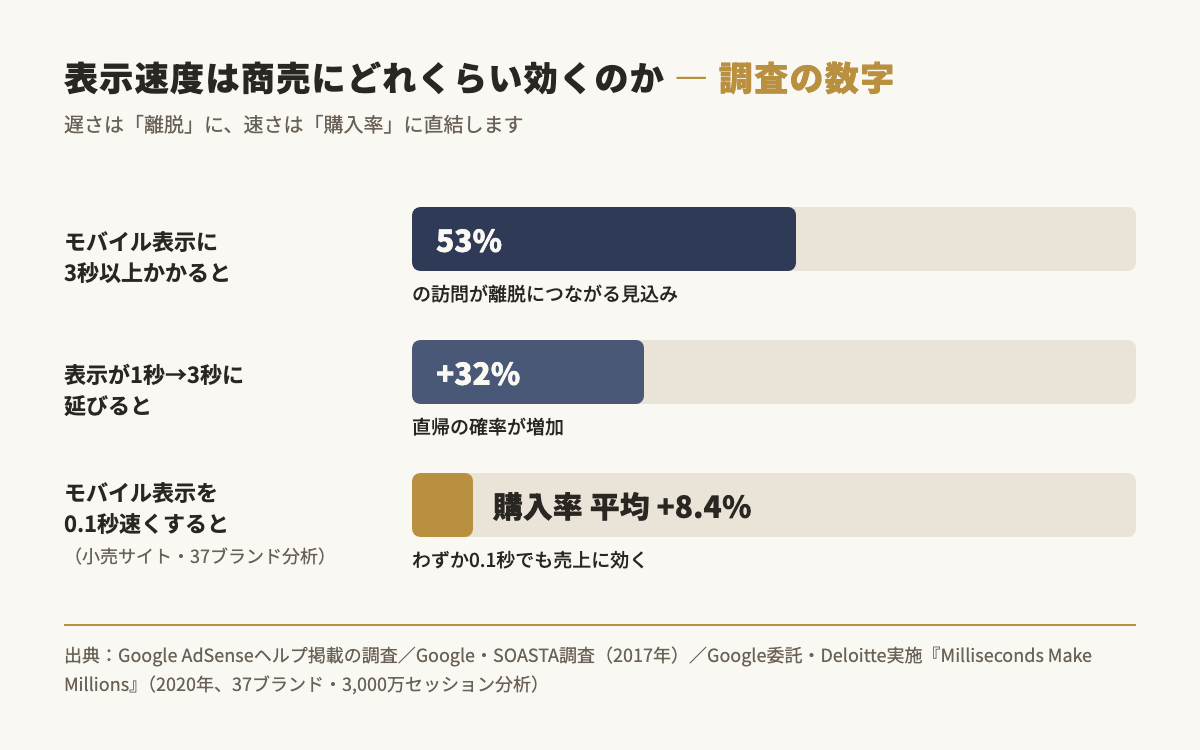
Google AdSenseヘルプに掲載された調査では、モバイルページの読み込みに3秒以上かかると53%の訪問が離脱につながると見込まれています。GoogleとSOASTAの2017年調査では、表示が1秒から3秒に延びると直帰の確率が32%増加。Google委託・Deloitte実施の調査『Milliseconds Make Millions』(2020年、37ブランド・3,000万セッションの分析)では、モバイル表示速度0.1秒の改善で小売サイトの購入率が平均8.4%上がりました。楽天24がCore Web Vitals対応で訪問者あたり収益を53.37%伸ばした事例もweb.devに掲載されています。
ただし正直に言うと、「速くすれば検索順位が上がる」とは約束できません。Googleは2018年からモバイル検索で速度をランキング要素にしていますが(Google検索セントラル)、内容の充実のほうが優先されます。速度は「順位を上げる魔法」ではなく、せっかく来たお客さまを白い画面のまま帰らせないための土台です。
遅さの正体は、だいたいこの5つ
測定結果が悪かったとき、原因はほぼ次の5つのどれかです。
- 画像が重い(最頻の原因):撮ったままの写真をそのまま載せている
- 日本語Webフォントの読み込みすぎ:飾り書体は1書体で数百KB×太さの数だけ重くなる
- プラグイン・スクリプトの入れすぎ:特にWordPressで、使っていない機能が裏で動いている
- サーバーの応答が遅い:安価な共有サーバーで、最初の反応(TTFB)自体に時間がかかる
- キャッシュが効いていない:毎回すべてを読み込み直している
まず一つ疑うなら画像です。番頭が点検したあるお客様のサイトでは、モバイルスコアを最も下げていた単独の要因はたった1枚の画像でした。885KB・無圧縮で、ページ全体の通信量3.7MBのうち4分の1近くをその1枚が占めていたのです。重い写真1枚で、お店の看板ページが数秒遅くなります。
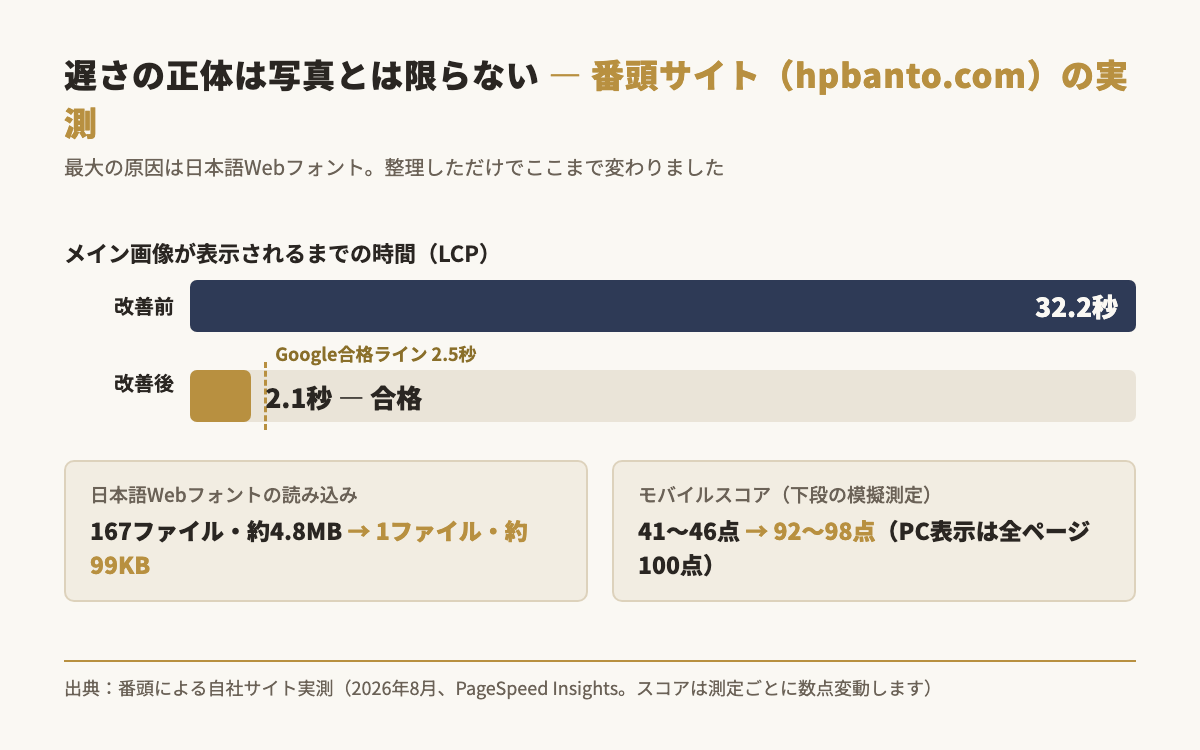
ただし「画像とは限らない」実例もあります。番頭自身のサイト(hpbanto.com)を2026年8月に総点検したとき、最大の原因は意外にも写真ではなく日本語Webフォントでした。使っていない太さまで読み込んで167ファイル・約4.8MB。これを本当に使う1ファイル・約99KBまで絞ったのが一番効きました。改善前のモバイルスコアは40点台〜50点台前半(測定ごとに41点・44点・46点などと変動)、秒数で言うとメインの画像が出るまでLCP32.2秒。改善後はFCP1.8秒・LCP2.1秒、スコアはトップ92点・ブログ記事98点前後、パソコン表示は全ページ100点になりました。
今日できる一手と、触らないほうがいい領域
今日、店主さん自身にできることは、いちばん重い写真の差し替えです。手順はこうです。
- PageSpeed Insightsの結果下段にある「改善できる項目」を開き、「適切なサイズの画像」「次世代フォーマットでの画像の配信」に挙がっているファイルを確認する
- 該当する写真を、無料の圧縮サービス(Squooshなど)やスマホのリサイズ機能で小さくして差し替える
- 数分おいて2〜3回再測定し、真ん中の数字を前回と比べる
この「測る→1枚直す→また測る」だけで動くケースは多く、私たちが実際の点検で見る最頻の原因もここです。
一方、CSSやJavaScriptの削減、レンダリングブロックの解消、サーバー移転、プラグインの整理は専門領域です。下手に触るとデザインが崩れたり、最悪ページが真っ白になったりします。業者に頼む場合は、「下段の点数を何点にします」という約束ではなく「上段(実際の訪問者データ)の合格を目標にする」と言えるか、何をどう変更したか記録を残してくれるかを確認してください。点数の保証を大きく謳う業者は、模擬測定の性質を考えると少し注意が必要です。
サイト全体をまとめて測るなら Search Console
PageSpeed Insightsは1ページずつしか測れません。ページ数が多いサイト全体の健康診断には、Googleの無料サービス「Search Console」の「ウェブに関する主な指標(Core Web Vitals)」レポートが使えます。Googleのヘルプにある通り、実際の訪問者データにもとづいて、サイト内のURLをグループごとに「低速・改善が必要・良好」で一覧してくれます。所有権の確認という初期設定が一度だけ必要ですが、検索からの表示回数なども見られるので、ホームページで商売をするなら登録しておいて損はありません。
よくある質問
ホームページの表示速度は何秒以内が理想ですか?
メインの画像や見出しが出るまで(LCP)が2.5秒以内なら、Googleの「良好」基準に収まります。体感としても、2秒台までなら多くのお客さまは違和感なく待てます。
PageSpeed Insightsのスコアは何点あれば合格ですか?100点を目指すべきですか?
100点は不要です。目標にすべきは下段の点数ではなく、上段のCore Web Vitals合格(緑)。番頭のサイトも改善後のFCPは黄色のままですが、全ページ合格で実用上の問題はありません。下段はおおむね80点台後半〜90点台に届けば十分です。
測定のたびにスコアが変わるのはなぜですか?
下段のスコアはその場で作られる模擬環境での測定のためです。番頭の実測でも同一ページが57点〜72点の幅でぶれました。2〜3回測って真ん中を目安にし、数点の上下は気にしないでください。
モバイルのスコアだけ極端に低いのはなぜですか?
モバイル測定は低速回線・低性能スマホを想定した厳しい条件で行われるためで、パソコンとの差が大きいのは普通です。ただし今はお客さまの大半がスマホで見るので、直すならモバイル優先です。
「実際のユーザーの環境で評価する」にデータが表示されません。
過去28日間の訪問者データが十分に集まっていないだけで、故障でも異常でもありません。下段の模擬測定とLCP2.5秒以下という秒数の目安を参考にしてください。
測ってはみたけれど、直せない・直す時間がないときは
測定は今日できます。写真1枚の差し替えもできます。でもその先(フォントの整理、コードの軽量化、サーバーの見直し)は、お店を回しながら店主さんが背負う仕事ではないと私たちは思っています。いちばん楽な扉は、今のホームページごと ホームページ番頭 に丸投げして引っ越すこと。文章や写真はそのまま引き継ぎ、番頭の高速なサーバー基盤で作り直します。月額4,900円にすべて込みで、引っ越し費用も違約金もありません。番頭自身のサイトの速度実測は公開していますし、制作事例 もご覧いただけます。まずは今日、ご自分のサイトを一度測ってみてください。その数字の相談だけでも、LINEでいつでも無料でお受けしています。